El lanzamiento de este mes trae mejoras en los flujos de trabajo diarios, incluyendo actualizaciones en TeamViewer ONE, la configuración de seguridad de Tensor, la resolución de problemas con inteligencia artificial mediante Tia, la gestión de dispositivos y la experiencia de sesiones remotas.
TeamViewer Tensor
Mejoras en el acceso condicional
Qué ha cambiado
- El acceso condicional ahora incluye opciones adicionales en la configuración de “Funcionalidades”, lo que permite a los administradores controlar las funciones configurándolas como activadas, tras confirmación o desactivadas.

- El flujo de creación de reglas se ha mejorado para que todos los ajustes sean visibles en una sola vista, en lugar de estar divididos en una ventana emergente.

- Ahora es posible crear reglas en los perfiles de la empresa cuando se ha configurado la multitenencia, y el Acceso condicional está disponible en ambas empresas.

Por qué es importante
Esto brinda a los administradores un mayor control sobre la configuración de acceso, facilita su gestión al concentrarla en un solo punto y permite aplicar políticas de acceso en varios perfiles empresariales dentro de entornos multitenencia.
Más información aquí:
https://www.teamviewer.com/es/global/support/knowledge-base/teamviewer-tensor/conditional-access/conditional-access/?_gl=1*2b4uj5*_gcl_au*MTI5NDM1MDE5NC4xNzc5Nzc1NjY2LjIxMTYwNzk4MzIuMTc3OTc3NTY4MS4xNzc5Nzc1Njg1
y
https://www.teamviewer.com/es/global/support/knowledge-base/teamviewer-tensor/company-device-and-user-management/multitenancy/?_gl=1*2b4uj5*_gcl_au*MTI5NDM1MDE5NC4xNzc5Nzc1NjY2LjIxMTYwNzk4MzIuMTc3OTc3NTY4MS4xNzc5Nzc1Njg1
TeamViewer ONE
Nueva navegación ya disponible en el full client

Qué ha cambiado
La navegación rediseñada de TeamViewer ONE ya está disponible en la aplicación de escritorio para usuarios de los planes Standard y Advanced, e incluye cuatro secciones principales: Gestionar, Resolver, Automatizar y Medir.
Por qué es importante
Encontrarás lo que necesitas más rápidamente, ya que las actividades relacionadas se presentan agrupadas; reduciendo así el número de clics y facilitando la navegación en tu trabajo diario.
Más información aquí:
https://www.teamviewer.com/es/global/support/knowledge-base/teamviewer-one/new-navigation-experience-in-teamviewer-one/?_gl=1*1gzurgx*_gcl_au*MTI5NDM1MDE5NC4xNzc5Nzc1NjY2LjIxMTYwNzk4MzIuMTc3OTc3NTY4MS4xNzc5Nzc1Njg1
Política unificada de TeamViewer ONE
Qué ha cambiado
Ahora, al crear una nueva política, los clientes pueden seleccionar «TeamViewer ONE» como tipo de política y definir la configuración de TeamViewer Remote y de la Gestión de Parches en un único lugar antes de asignar dicha política a los grupos de dispositivos.
Por qué es importante
Esto facilita la configuración y la gestión, y te permite aprovechar el valor de TeamViewer ONE más rápidamente gracias a una configuración centralizada.
Gestión de multitenencia
Qué ha cambiado
Ahora puedes configurar la multitenencia dentro de los perfiles de empresa de TeamViewer ONE y acceder a los informes de uso de licencias de todos los perfiles de empresa desde la sección «Medir».

Por qué es importante
Esto facilita la gestión de múltiples perfiles de empresa, permite alternar entre ellos rápidamente y ofrece una vista consolidada del uso de las licencias.
TeamViewer Remote
Nuevos permisos para acceder a la información de facturación

Qué ha cambiado
Al crear o editar un rol, los clientes ahora pueden habilitar el acceso al portal del cliente (información de facturación) únicamente para roles específicos.
Por qué es importante
Esto mejora la seguridad y el cumplimiento normativo al garantizar que solo los usuarios autorizados puedan acceder a la información de facturación.
Más información aquí:
https://www.teamviewer.com/es/global/support/knowledge-base/teamviewer-remote/company-and-users/user-role-permissions---overview/?_gl=1*1ecyoib*_gcl_au*MTI5NDM1MDE5NC4xNzc5Nzc1NjY2LjIxMTYwNzk4MzIuMTc3OTc3NTY4MS4xNzc5Nzc1Njg1
Mejoras en los módulos personalizados y en la configuración de despliegue
Qué ha cambiado
Al agregar un dispositivo remoto mediante un enlace, TeamViewer deja de crear automáticamente un módulo Host y una configuración de despliegue para cada enlace generado.
Por qué es importante
Esto simplifica la gestión de los módulos personalizados y de las configuraciones de despliegue al evitar la creación automática de elementos innecesarios.
Más información aquí:
Añadir un dispositivo mediante un enlace y
Añadir un dispositivo mediante una configuración de despliegue
AI de TeamViewer
Detener el registro de Session Insights durante las sesiones salientes

Qué ha cambiado
Durante las sesiones salientes, el registro de Session Insights o resúmenes de sesión ahora puede detenerse en cualquier momento (según la configuración de tu empresa), con opciones claras para detener y guardar, o detener y descartar.
Por qué es importante
Esto brinda tanto a los agentes de soporte como a los usuarios remotos un mayor control y transparencia, ayudando a los equipos a alinear la documentación generada por la IA con sus políticas y casos de uso.
Más información aquí:
https://www.teamviewer.com/es/global/support/knowledge-base/teamviewer-remote/remote-control/generate-session-summaries-with-session-insights/?_gl=1*e763fn*_gcl_au*MTI5NDM1MDE5NC4xNzc5Nzc1NjY2LjIxMTYwNzk4MzIuMTc3OTc3NTY4MS4xNzc5Nzc1Njg1
Creación de scripts asistida por IA con Tia

Qué ha cambiado
Ahora los clientes pueden crear scripts directamente a partir de los resúmenes de sesión: basta con seleccionar un resumen en Session Insights y hacer clic en «Create script» (Crear script) en la esquina superior derecha.
Por qué es importante
Esto aumenta la eficiencia y reduce el tiempo necesario para resolver problemas recurrentes al reutilizar soluciones ya probadas.
Más información aquí:
https://www.teamviewer.com/es/global/support/knowledge-base/teamviewer-one/create-and-run-remediation-scripts-from-session-insights/?_gl=1*cj107*_gcl_au*MTI5NDM1MDE5NC4xNzc5Nzc1NjY2LjIxMTYwNzk4MzIuMTc3OTc3NTY4MS4xNzc5Nzc1Njg1
Gestión de dispositivos
Las acciones de códigos de servicio ya están disponibles desde la lista de dispositivos.
Esto se aplica únicamente a los grupos de dispositivos heredados.
Qué ha cambiado
Ahora puedes gestionar acciones clave de los códigos de servicio directamente desde la lista de Dispositivos, incluyendo la asignación de códigos de sesión a contactos, el traslado de códigos de sesión a grupos de dispositivos heredados y el inicio de una conexión mediante autenticación de Windows.
Por qué es importante
Puedes trabajar con mayor agilidad, ya que las acciones habituales están disponibles en el mismo lugar donde ya gestionas los dispositivos, lo que reduce el cambio de contexto durante las tareas de soporte.
Más información aquí:
https://www.teamviewer.com/es/global/support/knowledge-base/teamviewer-remote/service-management/service-queue-with-teamviewer-remote/?_gl=1*39f7x1*_gcl_au*MTI5NDM1MDE5NC4xNzc5Nzc1NjY2LjIxMTYwNzk4MzIuMTc3OTc3NTY4MS4xNzc5Nzc1Njg1
Una experiencia de la lista de Dispositivos más rápida y estable

Qué ha cambiado
La lista de dispositivos ahora se carga notablemente más rápido, y hemos solucionado varios problemas que podían interrumpir el proceso de incorporación y la gestión de accesos (incluyendo la asignación de dispositivos mediante enlace, el uso compartido de dispositivos o grupos de dispositivos, y la eliminación de administradores).
Por qué es importante
Disfrutarás de un flujo de trabajo diario más fluido, ya que los dispositivos aparecen con mayor rapidez y las acciones clave de gestión funcionan de manera más fiable, especialmente en entornos de mayor envergadura.
Más información aquí:
https://www.teamviewer.com/es/global/support/knowledge-base/teamviewer-remote/devices/device-groups-explained/?_gl=1*vb5b60*_gcl_au*MTI5NDM1MDE5NC4xNzc5Nzc1NjY2LjIxMTYwNzk4MzIuMTc3OTc3NTY4MS4xNzc5Nzc1Njg1
Experiencia durante la sesión
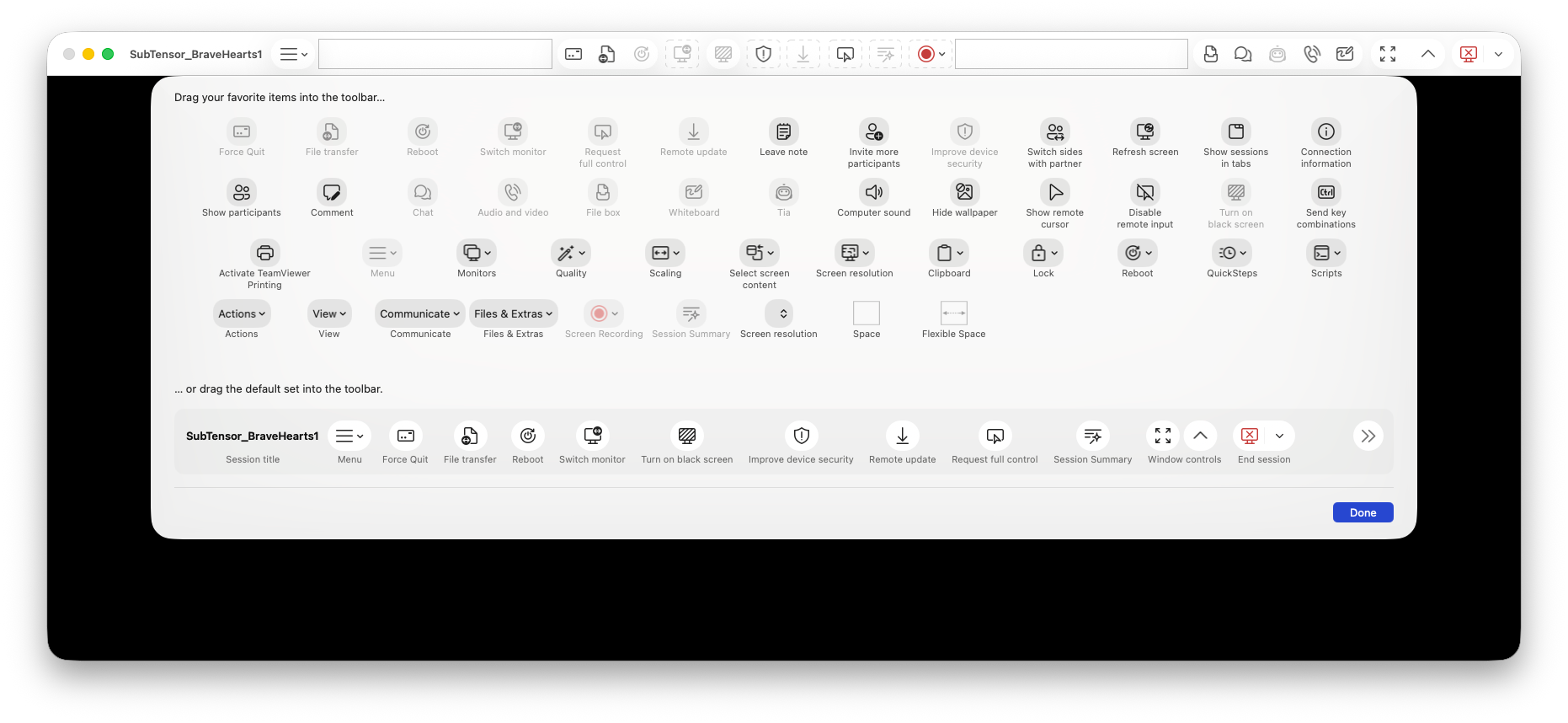
Barra de herramientas personalizable durante la sesión en macOS
Qué ha cambiado
En macOS, ahora puedes personalizar la barra de herramientas de la sesión utilizando la función original de personalización de barras de herramientas de macOS para añadir, eliminar y reorganizar acciones (la compatibilidad con Windows y Linux está prevista para actualizaciones futuras). Para activar la personalización, haz clic con el botón derecho (o pulse Control + clic) en la barra de herramientas y selecciona Personalizar barra de herramientas.
Por qué es importante
Puedes adaptar la barra de herramientas a tu flujo de trabajo, facilitando el acceso a las acciones frecuentes y reduciendo las fricciones durante el soporte remoto.
Más información aquí:
https://www.teamviewer.com/es/global/support/knowledge-base/teamviewer-remote/remote-control/remote-session-toolbar/?_gl=1*bvslcr*_gcl_au*MTI5NDM1MDE5NC4xNzc5Nzc1NjY2LjIxMTYwNzk4MzIuMTc3OTc3NTY4MS4xNzc5Nzc1Njg1
El web client ahora se vuelve a conectar automáticamente tras reiniciar QuickSupport con permisos elevados, ofreciendo una experiencia continua.

Qué ha cambiado
Si QuickSupport necesita reiniciarse en el dispositivo remoto para aplicar permisos elevados (por ejemplo, al utilizar la autenticación de Windows), el web client ahora te mantiene informado y se reconecta automáticamente una vez completado el reinicio.
Por qué es importante
Puedes realizar tareas de nivel administrativo con menos interrupciones, ya que la recuperación de la sesión es más clara y no requiere ningún esfuerzo manual.
Más información aquí:
Conéctate mediante la autenticación de Windows para controlar el UAC durante una sesión de TeamViewer.