Das Release in diesem Monat bringt Verbesserungen für tägliche Workflows, darunter Updates in TeamViewer ONE, Tensor-Sicherheitseinstellungen, KI-gestützte Fehlerbehebung mit Tia, das Gerätemanagement und die Remote-Session-Erfahrung.
TeamViewer Tensor
Verbesserungen beim Conditional Access
Was hat sich geändert
- Conditional Access enthält jetzt zusätzliche Optionen in der Feature-Einstellung. Als Admins könnt ihr damit Funktionen steuern, indem ihr sie auf Ein, Nach Bestätigung oder Aus setzt.

- Der Ablauf zur Erstellung von Regeln wurde verbessert, sodass alle Einstellungen in einer Ansicht sichtbar sind und nicht mehr auf mehrere Pop‑Ups verteilt werden.

- Regeln können jetzt über mehrere Unternehmensprofile hinweg erstellt werden, wenn Multitenancy eingerichtet ist und Conditional Access in beiden Unternehmen verfügbar ist.

Warum das wichtig ist
Als Admins erhaltet ihr mehr Kontrolle über die Zugriffseinstellungen, könnt Konfigurationen einfacher verwalten und Zugriffsregeln über mehrere Unternehmensprofile hinweg nutzen.
Weitere Informationen findet ihr hier:
Get started mit Conditional Access und Multitenancy
Service-Code-Aktionen - Funktionsgleichheit
Was hat sich geändert
Wir haben die Service-Code-Aktionen zur Geräteseite hinzugefügt und damit den Funktionsumfang weiter an die klassische Oberfläche angeglichen.
Sowohl in der Standard- als auch in der erweiterten Ansicht der Geräteseite können Sie jetzt:
- Session-Codes Kontakten zuweisen
- Session-Codes in Legacy-Gerätegruppen verschieben
- Eine Verbindung mithilfe der Windows-Authentifizierung direkt über die Geräteseite starten
Warum das wichtig ist
Admins können wichtige Aktionen zur Verwaltung von Service-Codes und Verbindungen jetzt direkt dort ausführen, wo sie ihre Geräte verwalten, ohne in andere Bereiche von TeamViewer wechseln zu müssen. Dadurch werden häufige Workflows vereinfacht und die Anzahl der erforderlichen Klicks reduziert.
Weitere Informationen findet ihr hier:
Service-Anfragen mit der Service-Warteschlange verwalten
Erforderliche Mindestversion: 15.78
TeamViewer ONE
Neue Navigation jetzt im TeamViewer Client verfügbar

Was hat sich geändert
Die überarbeitete TeamViewer ONE Navigation ist jetzt in der Desktop‑App für Standard‑ und Advanced‑User verfügbar und umfasst vier Hauptbereiche: Verwalten (Manage), Lösen (Resolve), Automatisieren (Automate) und Messen (Measure).
Warum das wichtig ist
Ihr findet schneller, was ihr sucht, da zusammengehörige Aufgaben gruppiert sind. Das reduziert Klicks und macht die tägliche Arbeit übersichtlicher.
Weitere Informationen findet ihr hier:
Neue Navigationserfahrung in TeamViewer ONE
Einheitliche TeamViewer ONE Richtlinie
Was hat sich geändert
Beim Erstellen einer neuen Richtlinie könnt ihr jetzt TeamViewer ONE als Richtlinientyp wählen und Einstellungen für TeamViewer Remote und Patch Management an einem Ort definieren, bevor ihr die Richtlinie den Gerätegruppen zuweist.
Warum das wichtig ist
Einrichtung und Verwaltung werden dadurch vereinfacht, und ihr könnt den Mehrwert von TeamViewer ONE schneller nutzen, da alles zentral verwaltet wird.
Multitenancy-Verwaltung
Was hat sich geändert
Ihr könnt jetzt Multitenancy innerhalb der TeamViewer ONE Unternehmensprofile einrichten und Lizenznutzungsberichte unter Messen (Measure) über mehrere Profile hinweg einsehen.

Warum das wichtig ist
Ihr könnt mehrere Unternehmensprofile einfacher verwalten, schneller zwischen ihnen wechseln und eine zusammengefasste Übersicht über die Lizenznutzung erhalten.
TeamViewer Remote
Neue Berechtigungen für den Zugriff auf Abrechnungsinformationen

Was hat sich geändert
Beim Erstellen oder Bearbeiten einer Rolle könnt ihr den Zugriff auf das Kundenportal (Abrechnungsinformationen) gezielt für bestimmte Rollen aktivieren.
Warum das wichtig ist
Das verbessert Sicherheit und Compliance, da nur berechtigte Personen Zugriff auf Abrechnungsdaten erhalten.
Weitere Informationen findet ihr hier:
Berechtigungen für Benutzerrollen - Übersicht
Verbesserungen bei personalisierten Modulen und Rollout-Konfiguration
Was hat sich geändert
Beim Hinzufügen eines Geräts über einen Link erstellt TeamViewer nicht mehr automatisch ein Host‑Modul und eine Rollout‑Konfiguration für jeden Link.
Warum das wichtig ist
Die Verwaltung wird einfacher, da keine unnötigen automatisch erstellten Elemente mehr entstehen.
Weitere Informationen findet ihr hier:
Geräte über den Zuweisungslink zuweisen und Ein Gerät über Rollout-Konfiguration zuweisen
TeamViewer KI
Session Insights-Aufzeichnung während ausgehender Sessions stoppen

Was hat sich geändert
Während ausgehender Sessions kann die Aufzeichnung von Session Insights je nach Konfiguration eurer Organisation jederzeit gestoppt werden. Es gibt klare Optionen zum Stoppen und Speichern oder Stoppen und Verwerfen.
Warum das wichtig ist
Das gibt sowohl Supportern als auch Remote‑Usern mehr Kontrolle und Transparenz und hilft Teams dabei, die KI‑Dokumentation an ihre Richtlinien und Anwendungsfälle anzupassen.
Weitere Informationen findet ihr hier:
Session-Zusammenfassungen mithilfe von Session Insights generieren
KI-gestütztes Scripting mit Tia

Was hat sich geändert
Ihr könnt jetzt Skripte direkt aus Session-Zusammenfassungen erstellen, indem ihr in Session Insights eine Zusammenfassung auswählt und auf Skript erstellen klickt.
Warum das wichtig ist
Ihr arbeitet effizienter und reduziert den Aufwand bei wiederkehrenden Problemen, indem ihr bewährte Lösungen wiederverwendet.
Weitere Informationen findet ihr hier:
Remediation‑Skripte aus Session Insights mit SCALE erstellen und ausführen
Geräteverwaltung
Servicecode‑Aktionen jetzt in der Geräteliste verfügbar
Dies gilt nur für Legacy‑Gerätegruppen.
Was hat sich geändert
Ihr könnt wichtige Servicecode‑Aktionen jetzt direkt aus der Geräteliste ausführen, zum Beispiel Session-Codes Kontakten zuweisen, Session-Codes in Legacy‑Gerätegruppen verschieben und Verbindungen über Windows‑Authentifizierung starten.
Warum das wichtig ist
Ihr arbeitet schneller, weil häufig genutzte Aktionen dort verfügbar sind, wo ihr bereits Geräte verwaltet. Das reduziert Kontextwechsel während des Supports.
Weitere Informationen findet ihr hier:
Service-Anfragen mit der Service-Warteschlange verwalten
Schnellere und stabilere Geräteliste-Erfahrung

Was hat sich geändert
Die Geräteliste lädt jetzt deutlich schneller. Außerdem wurden mehrere Probleme behoben, die Onboarding und Zugriffsverwaltung beeinträchtigen konnten (wie etwa die Zuweisung von Geräten über Links, das Teilen von Geräten und Gerätegruppen sowie das Entfernen von Managern).
Warum das wichtig ist
Ihr erhaltet einen reibungsloseren Workflow, da Geräte schneller angezeigt werden und zentrale Verwaltungsfunktionen zuverlässiger funktionieren, insbesondere in größeren Umgebungen.
Weitere Informationen findet ihr hier:
Gerätegruppen erklärt
In-Session-Erfahrung
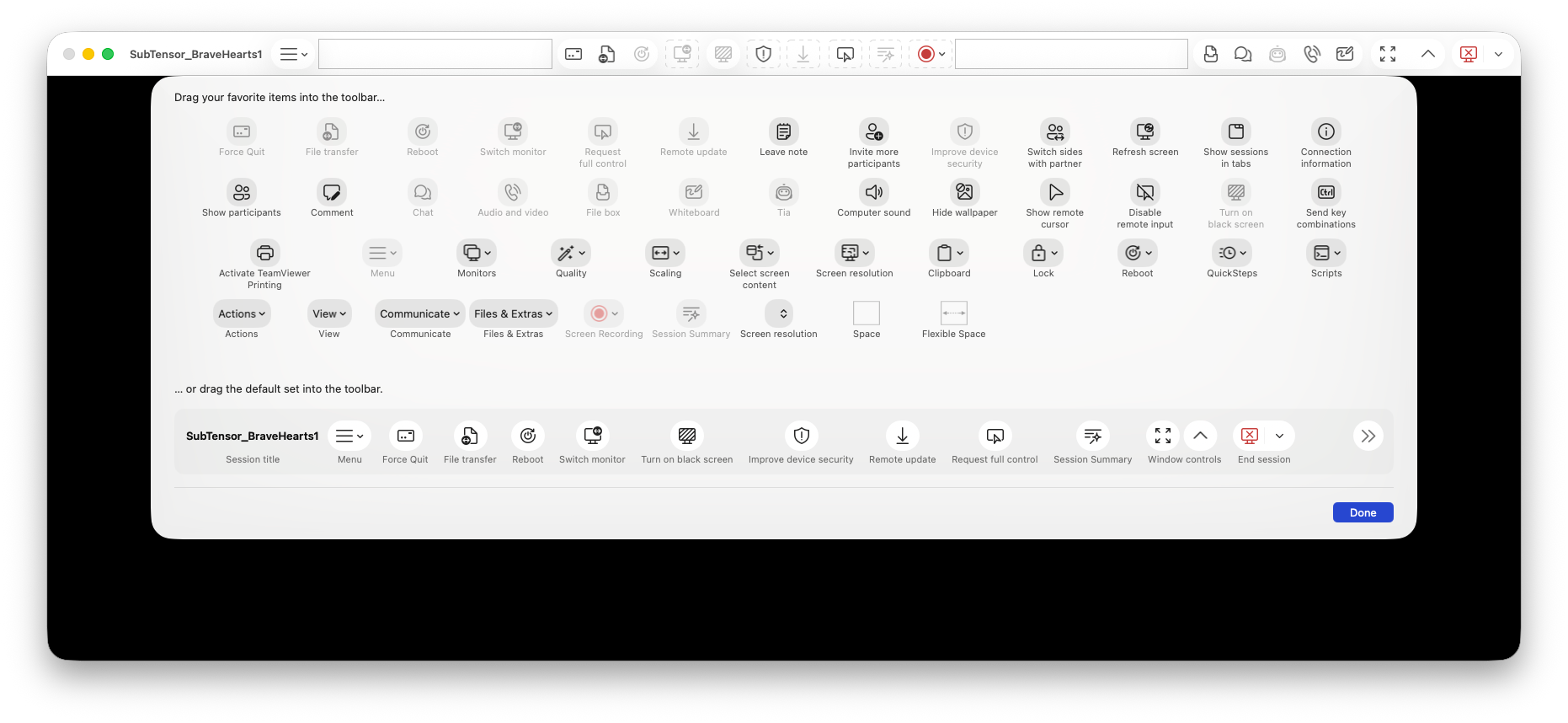
Personalisierbare Remote-Session-Toolbar unter macOS
Was hat sich geändert
Auf macOS könnt ihr die In‑Session‑Toolbar jetzt über die native macOS-Toolbar-Personalisierung konfigurieren und Aktionen hinzufügen, entfernen oder neu anordnen (Unterstützung für Windows und Linux ist für zukünftige Updates geplant).
Zur Aktivierung klickt ihr mit der rechten Maustaste oder mit Control‑Klick auf die Toolbar und wählt Toolbar personalisieren.
Warum das wichtig ist
Ihr könnt die Toolbar an euren Workflow anpassen, sodass häufig genutzte Aktionen schneller erreichbar sind und der Remote‑Support reibungsloser verläuft.
Weitere Informationen findet ihr hier:
Remote-Session Toolbar
Web-Client verbindet sich automatisch nach QuickSupport-Neustart mit erweiterten Rechten neu

Was hat sich geändert
Wenn QuickSupport auf dem Remote-Gerät neu gestartet wird, um erweiterte Rechte anzuwenden (z.B. zur Verwendung der Windows-Authentifizierung), bleibt ihr im Web-Client informiert und die Verbindung wird nach dem Neustart automatisch wiederhergestellt.
Warum das wichtig ist
Ihr könnt Aufgaben auf Admin-Level mit weniger Unterbrechungen durchführen, da die Session-Wiederherstellung klarer ist und keinen manuellen Aufwand erfordert.
Weitere Informationen findet ihr hier:
Verbindung über Windows-Authentifizierung, um UAC während TeamViewer Session zu steuern