A menudo, el mayor obstáculo para ayudar a alguien no es la solución en sí, sino acceder a su dispositivo. Los pasos o instrucciones adicionales, cuando el tiempo apremia, pueden generar frustración, mientras que unos instantes pueden marcar la diferencia.
La función de compartir pantalla web de TeamViewer te permite acceder directamente al dispositivo iniciando una sesión de asistencia segura a través del navegador mediante la descarga del programa, sin necesidad de permisos de administrador ni asistentes de configuración. En cuestión de segundos, estarás conectado al dispositivo remoto y podrás brindar la ayuda que solo un agente de soporte técnico de confianza puede ofrecer.
Nota: Actualmente, la función de compartir pantalla web de TeamViewer solo es compatible con navegadores de escritorio basados en Chromium.

Qué hace y por qué es útil
Una vez que compartes el enlace de la sesión de pantalla compartida basada en el navegador, el usuario hace clic en él y tu te conectas en segundos a su dispositivo, sin necesidad de instalación. Además, cuando se requiere un acceso más profundo, una notificación de Soporte durante la sesión te permite iniciar una descarga guiada de QuickSupport y ejecutarla al instante.
Todo esto se realiza directamente desde la barra de herramientas de la sesión. La función de compartir pantalla web está totalmente integrada con el flujo de trabajo remoto de TeamViewer, lo que significa que obtienes una transición fluida desde la visualización rápida en el navegador hasta el soporte remoto completo cuando la tarea lo requiere.
Cómo esto mejora tu flujo de trabajo
Cuando la asistencia es urgente y el tiempo corre, cada segundo es vital. La función de compartir pantalla web permite resolver rápidamente muchos de estos problemas. A continuación te ofrecemos algunos ejemplos:
Comienza a brindar soporte más allá de tu perímetro
Compartir pantalla web te permite ayudar a los usuarios en dispositivos no administrados, externos o con acceso restringido, sin tener que lidiar con permisos ni la distribución de aplicaciones.
Primera visualización sin instalación
Olvídate del ciclo clásico de «descargar → ejecutar → permisos»; compartir pantalla web te permite acceder directamente a la resolución de problemas.
Accede al soporte completo cuando sea necesario
Cuando una simple visualización no sea suficiente, accede al soporte completo de TeamViewer durante la sesión con un flujo guiado de Soporte Rápido. Con esta configuración guiada, elimina cualquier confusión o retroceso.
Se adapta a tu flujo de trabajo actual
Compartir pantalla web está integrado directamente en TeamViewer Remote. No estás reinventando tu proceso; estás optimizando tu capacidad para brindar las soluciones que tanto se necesitan.
Reduce las dificultades, gana confianza
Los usuarios finales se sienten respaldados de inmediato y no se ven abrumados por los pasos de configuración.
Cómo usar la función de compartir pantalla web
- Abre la aplicación web de TeamViewer.
- Ve a Soporte remoto y haz clic en Sesiones → Nueva sesión.
- Selecciona la pestaña Compartir pantalla.
- Copia el enlace y envíalo a tu usuario final, o introduce su correo electrónico para que se envíe directamente a su bandeja de entrada.
- Cuando tu usuario final abra el enlace, antes de que te conectes, este verificará la información del técnico de soporte. Esto garantiza que tus clientes siempre sepan quién se conecta con ellos. Una vez confirmada la identidad, tu cliente seleccionará qué desea compartir e iniciarán la sesión; en ese instante podrás ver su pantalla.
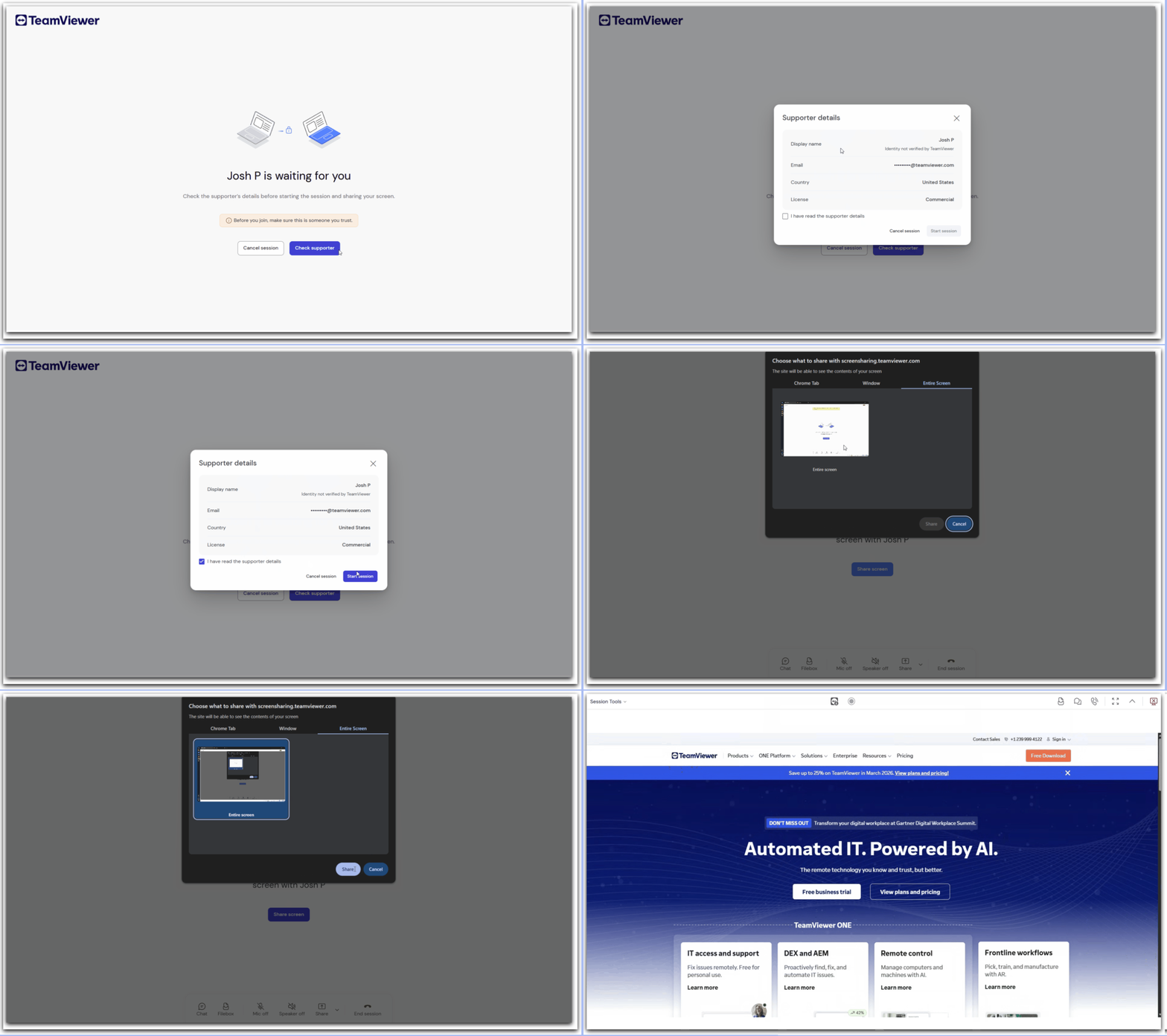
Una vez que compartida su pantalla, estarás listo para entrar en acción:
- Guíalos en tiempo real: haz clic en rutas, configuraciones y soluciones.
- Si necesitas acceso de administrador, usa la solicitud de QuickSupport en la barra de herramientas de la sesión para solicitar QuickSupport. El usuario verá una ventana emergente guiada que le pedirá descargarlo y ejecutar QuickSupport sin salir del contexto de la sesión.

Caso de uso: Cliente externo, portátil con acceso restringido
El cliente utiliza un dispositivo corporativo y no puede instalar aplicaciones sin la aprobación del departamento de IT. Este informa: «Nuestra página de entrada de pedidos parpadea constantemente». ¡No te preocupe, tu estás aquí para ayudarle!
- Crea una sesión de compartir pantalla web y envía al usuario un enlace de soporte.
- Una vez que este haga clic en el enlace y confirme tu información, podrás ver instantáneamente su pantalla.
- Reproduces el parpadeo, guíalo para solucionar el problema ajustando la configuración del navegador y verifica la solución en tiempo real.
- Si detectas que se necesitan comprobaciones a nivel del sistema, pulsa la notificación de soporte para guiarlo a descargar y ejecutar QuickSupport. Sin cambios de herramienta ni pérdida de tiempo.
En definitiva, compartir pantalla web te proporciona lo que toda sesión de soporte necesita: un punto de partida rápido y sencillo. Mantiene a los usuarios cómodos, aclara las dudas más rápidamente y ofrece un acceso directo para un soporte más efectivo cuando sea necesario. En resumen, esta sencilla función supone una gran mejora en tu trabajo diario.
¿Ya has probado la funcionalidad de compartir pantalla web? Si es así, déjanos un comentario abajo. ¡Nos encantaría saber cómo te ha ayudado!
